

E-mail Forwarding
E-mail Forwarding
Why do you need to Forward E-mails?
Переадресация почты позволяет автоматически перенаправлять входящие сообщения на другой адрес. Это полезно в следующих случаях:
- Управление почтой руководителя: Ассистенты или секретари могут обрабатывать входящие сообщения.
- Временная замена: В случае отсутствия основного пользователя, его почта может быть перенаправлена на другой адрес.
- Convenience: Все письма могут приходить на личный или альтернативный почтовый ящик для повышения эффективности.
- Archive: Включение опции доставки на оба адреса позволяет сохранять копии писем в обоих почтовых ящиках.
- Согласованность работы команды: Все члены команды могут получать одинаковую информацию, что улучшает координацию и управление проектами.
How to Configure E-mail Forwarding?
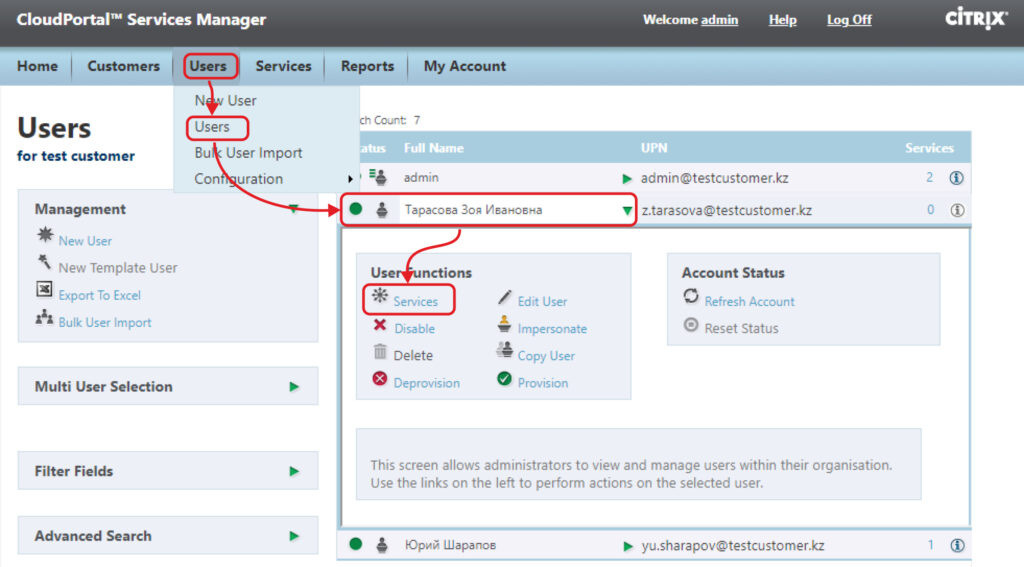
Перейдите в панель управления Atria. Войдите в меню Users — Users. Выберите пользователя чья почта должна быть переадресована. Перейдите в меню Services
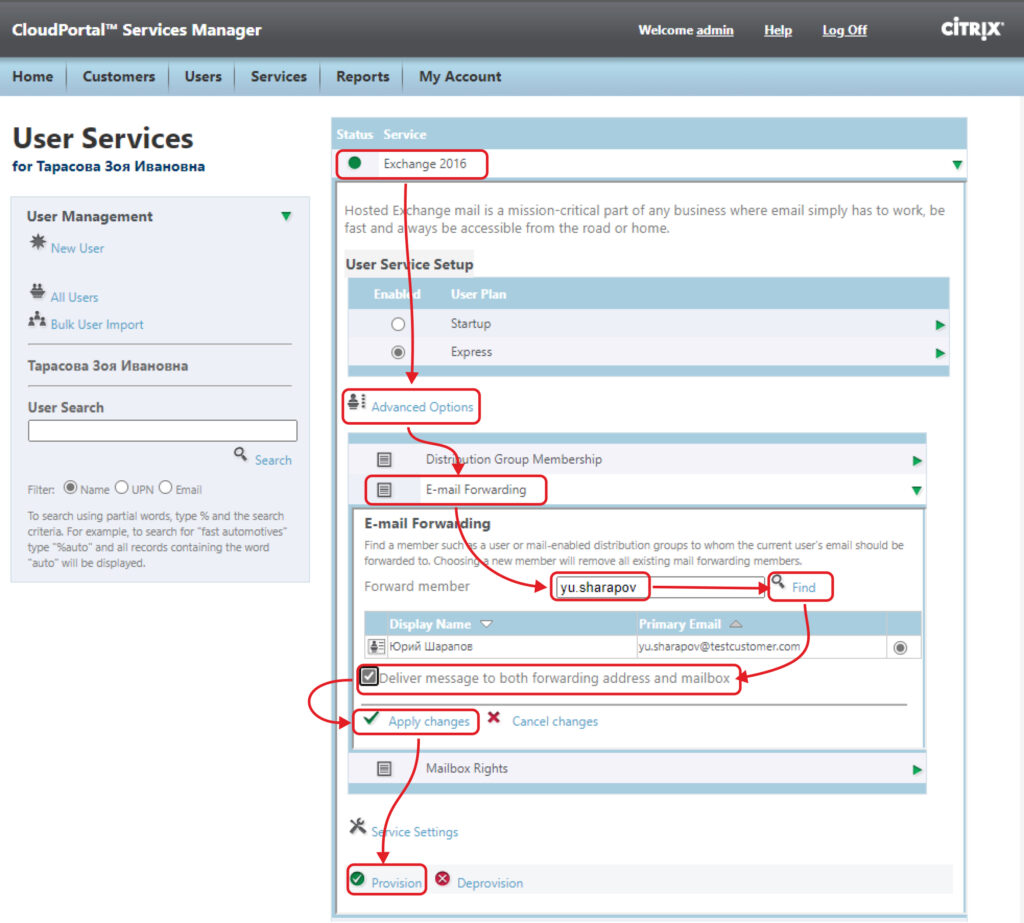
В Services выберите Exchange 2016 — Advanced Options — E-mail Forwarding, в поле Forward member впишите адрес назначения переадресации писем и нажмите Find. В результате появиться искомый пользователь. При необходимости доставки сообщения как на адрес пересылки, так и на почтовый ящик пользователя установите галочку напротив Deliver message to both forwarding address and mailbox. Для применения настроек нажмите Aplly changes и Provisioning
Как настроить переадресацию писем на внешний ящик
Для переадресации почты с Вашего почтового ящика на внешний необходимо:
1. В панели https://panel.cloud24.kz cоздать контакт внешнего почтового ящика
2. Настроить переадресацию, для этого:
В панели https://panel.cloud24.kz перейти на вкладку Users

В открывшемся списке пользователей найти нужного пользователя, и выбрать его. В открывшемся окне нажать Services

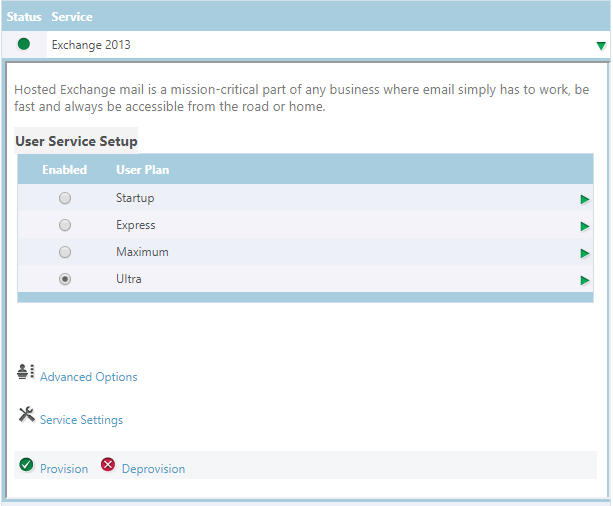
Выбрать Exchange

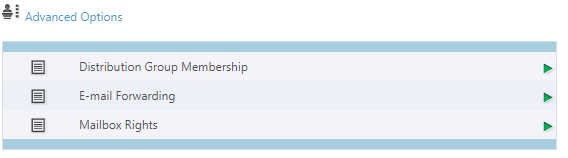
Выбрать Advanced Options
Выбрать E-mail Forwarding
Нажать ввести имя контакта, который был создан ранее и нажать Find
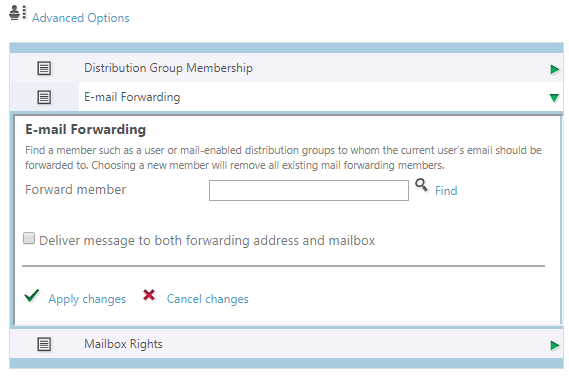
В списке найденных контактов выбрать нужный и отметить его в конце строки, поставить галочку Deliver message to both forwarding address and mailbox что бы письма приходили на оба адреса
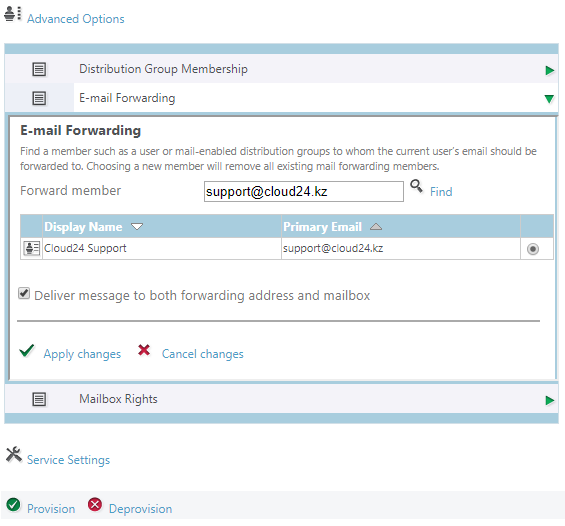
Нажать Apply changes
Нажать Provision