

Настройка домена (DNS хостинг)
Настройка домена (DNS хостинг)
Для корректной работы почтовой услуги Exchange необходимо добавить 4 DNS-записи для вашего домена: MX, SPF, DKIM и SRV.
DNS записи
1) Запись MX
| Имя | Тип | Значение (содержимое) | Приоритет |
|---|---|---|---|
| your_domain_name.kz | MX | protectionmail-a.cloud24.kz | 10 |
2) Запись SPF
| your_domain_name.kz | TXT | v=spf1 redirect=cloud24.kz |
3) Запись DKIM
Для настройки DKIM записи вам необходимо вручную прописать следующие DNS записи для вашего домена.
В поле Имя добавить
protectionmail-a._domainkey
Тип выбрать
TXT
в поле Содержимое добавить ключ
v=DKIM1;k=rsa; p=MIIBIjANBgkqhkiG9w0BAQEFAAOCAQ8AMIIBCgKCAQEAr3nhrZlsWkNLLasMOqLbdaK4TqW3h9hOuIG4P6IKu4D05s5JuytY+cUTpYyoQUEIVEp2JOifJtGdsSPiYhaIXlxMmG3FanYwKfBW1P9PCVOzHlILT+sUrYOUkag6LJ2EDRJ8ZhGgV4uTJ3DQb8i5twikMN3YNrKgP/wQhP5valUB7CF0yv/wVXA4MiGknO/2cz3jQfPnVIXuIFbwIHl40Dp32ncTunTFYqbYIW2GseGQ2U5AVNeroys8waqF5+YULE+uz9gh9YMFuD8SvjoRKazeBZJ3epng0rhCO3BAzgR2heuNHXckPnR75kfmEgjKf6841J7TMvjKhul23adrywIDAQAB
Итоговая запись должна выглядеть следующим образом (не копируйте значение из таблицы)
| Имя | Тип | Значение (Содержимое) |
|---|---|---|
| protectionmail-a._domainkey | TXT | v=DKIM1;k=rsa; p=MIIBIjANBgkqhkiG9w0BAQEFAAOCAQ8AMIIBCgKCAQ EAr3nhrZlsWkNLLasMOqLbdaK4TqW3h9hOuIG4P6IKu4 D05s5JuytY+cUTpYyoQUEIVEp2JOifJtGdsSPiYhaIXl xMmG3FanYwKfBW1P9PCVOzHlILT+sUrYOUkag6LJ2EDR J8ZhGgV4uTJ3DQb8i5twikMN3YNrKgP/wQhP5valUB7C F0yv/wVXA4MiGknO/2cz3jQfPnVIXuIFbwIHl40Dp32n cTunTFYqbYIW2GseGQ2U5AVNeroys8waqF5+YULE+uz9 gh9YMFuD8SvjoRKazeBZJ3epng0rhCO3BAzgR2heuNHX ckPnR75kfmEgjKf6841J7TMvjKhul23adrywIDAQAB |
- где
your_domain_name.kz - имя вашего домена, например: «mydomain.kz»
4) Запись Autodiscover (SRV)
| Имя | Тип | Значение (содержимое) | Приоритет | Вес | Порт |
|---|---|---|---|---|---|
| _autodiscover._tcp.your_domain_name.kz | SRV | autodiscover.cloud24.kz | 0 | 0 | 443 |
Запись Autodiscover отвечает за автоматическое подключение к приложению Outlook по протоколу MAPI (полезно для тарифа Standard).
Важно: если для Autodiscover уже существуют другие записи CNAME или SRV, их необходимо удалить и оставить только одну корректную запись.
Некоторые DNS-панели DNS-провайдеров прямо указывают, что в поля Имя службы либо Имя домена нужно вводить значения без символа нижнего подчеркивания.
В этом случае запись заполняется так:
Имя службы: autodiscover
Если в панели указано, что имя SRV-записи должно иметь вид _service._proto, то запись нужно указывать уже с символами подчеркивания, например:
_autodiscover._tcp
или _autodiscover._tcp.your_domain_name.kz, если требуется полное имя записи
Вне зависимости от интерфейса DNS-панели, в итоге SRV-запись должна иметь следующий вид:
_autodiscover._tcp.your_domain_name.kz. IN SRV 0 0 443 autodiscover.cloud24.kz.
Например, для домена mydomain.kz итоговая запись будет выглядеть так: _autodiscover._tcp.mydomain.kz. IN SRV 0 0 443 autodiscover.cloud24.kz.
Если в вашей инфраструктуре используется Active Directory и внутренний DNS-сервер, можете добавить такую же SRV-запись и во внутреннюю DNS-зону домена, чтобы Autodiscover корректно работал и во внутренней сети.
Например, если у вас есть внутренняя зона mydomain.kz, во внутреннем DNS также должна быть создана запись:
`_autodiscover._tcp.mydomain.kz. IN SRV 0 0 443 autodiscover.cloud24.kz.`
Чтобы добавить запись на Windows DNS Server:
откройте DNS Manager (dnsmgmt.ms`);
раскройте Forward Lookup Zones;
выберите внутреннюю зону вашего домена, например mydomain.kz;
нажмите правой кнопкой мыши по зоне и выберите Other New Records;
выберите Service Location (SRV) и нажмите Create Record;
заполните поля:
Service: _autodiscover
Protocol: _tcp
Priority: 0
Weight: 0
Port number: 443
Host offering this service: autodiscover.cloud24.kz
сохраните запись.
Если во внутренней DNS-зоне уже есть записи CNAME или SRV для Autodiscover, их также необходимо удалить и оставить только одну корректную SRV-запись.
Образец SRV-записи на PS.kz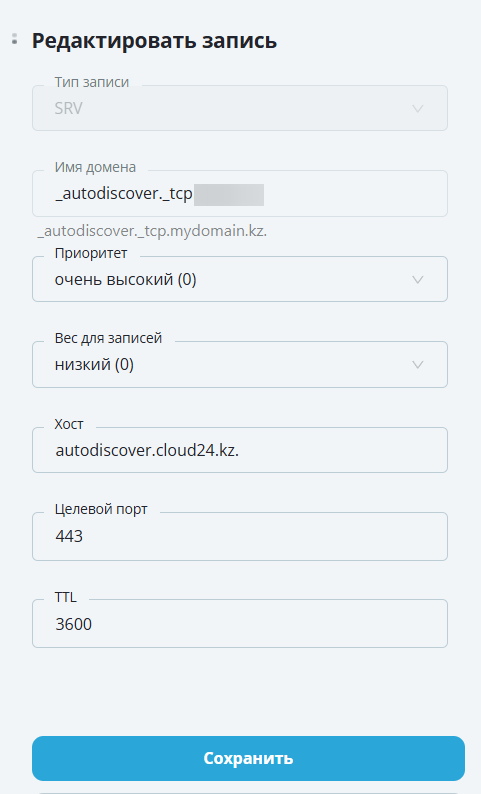
Образец SRV-записи на Hoster.kz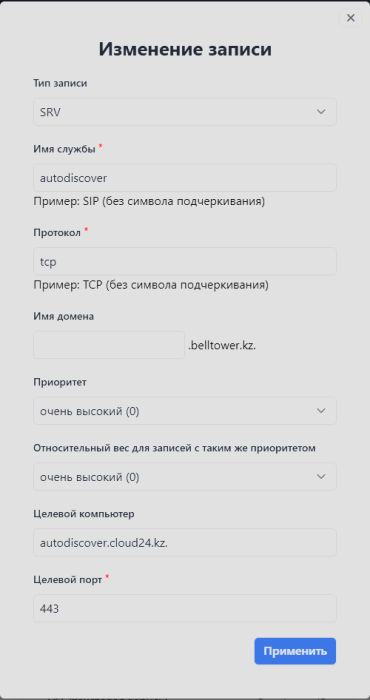
Образец SRV-записи на DNS Windows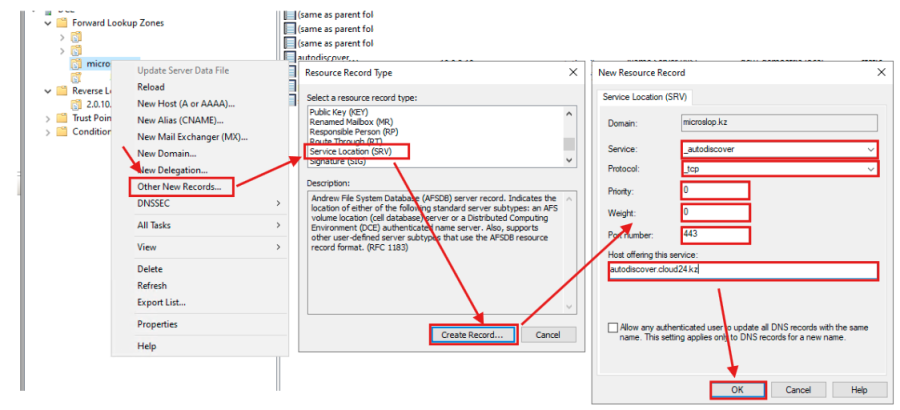
Как убедиться что DNS-записи применились
Обновление DNS-записей может занять до 48 часов.
Для проверки применения DNS-записей и их корректности вы можете запустить следующие команды в командной строке Windows, рассмотрим на примере домена belltower.kz
1) проверка MX-записи
nslookup -type=mx belltower.kz 8.8.8.8
Ответ после применения команды должен выглядеть как на рисунке ниже
2) проверка SPF-записи
nslookup -type=txt belltower.kz 8.8.8.8
Ответ после применения команды должен выглядеть как на рисунке ниже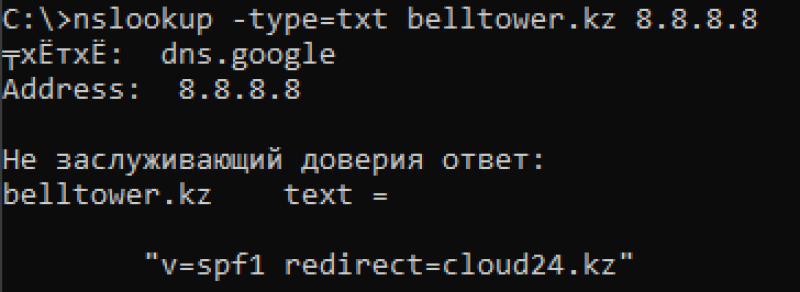
3) проверка DKIM-записи
nslookup -type=txt protectionmail-a._domainkey.belltower.kz 8.8.8.8
Ответ после применения команды должен выглядеть как на рисунке ниже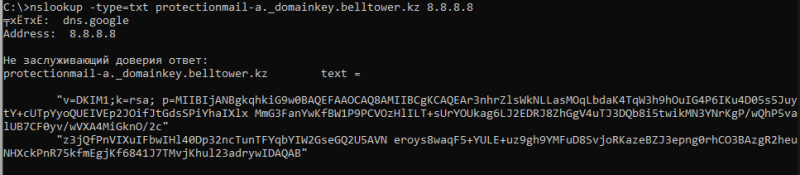
4) проверка SRV-записи
nslookup -q=srv _autodiscover._tcp.belltower.kz 8.8.8.8
Ответ после применения команды должен выглядеть как на рисунке ниже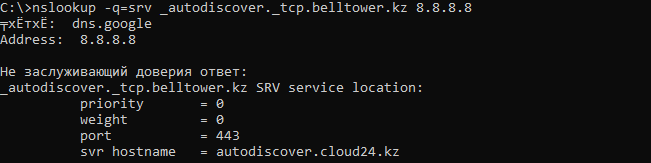
Как добавить DNS-запись в ps.kz
Перейдите на сайт PS.kz и войдите в личный кабинет.
Перейдите в "Аккаунт" затем в "Консоль управления услугами"
Перейдите в "Домены", нажмите на свой домен, затем нажмите на "Управление DNS зоной" > "Редактировать"
В результате у вас должно быть 4 записи как на скриншоте:
Как добавить DNS-запись в hoster.kz
Перейдите на сайт hoster.kz и войдите в личный кабинет.
Нажмите на "Личный кабинет" затем нажмите "Домены"
Нажмите на свой домен. В новом окне нажмите "изменить" в разделе "Управление ресурсными записями (DNS хостинг)"