

Пользователи
Создание, отключение и удаление пользователя в панели Atria
Список пользователей
Чтобы начать, перейдите по адресу https://panel.cloud24.kz и войдите по вашей учетной записи администратора.
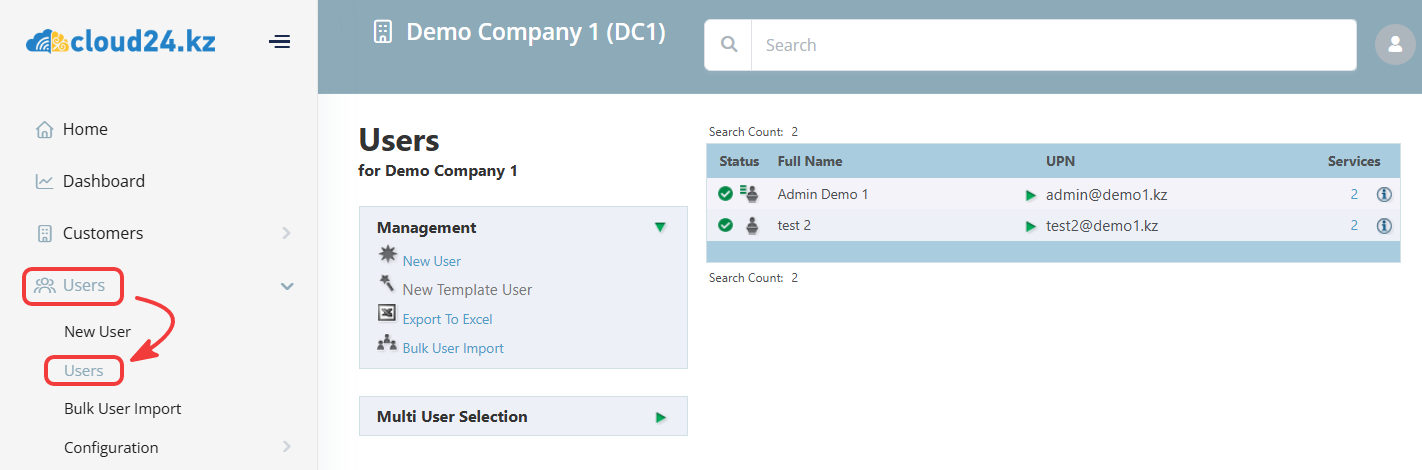
Перейдите в раздел Users (Пользователи) чтобы открыть список ваших пользователей.
Создание нового пользователя
Для создания новой учетной записи пользователя в панели Atria, на главной странице в меню Users выберите New User, либо в левой части страницы в дополнительном меню User Management выберите New User. Заполните поля согласно рисунку ниже и нажмите Provision для применения изменений.
Предоставление необходимых услуг
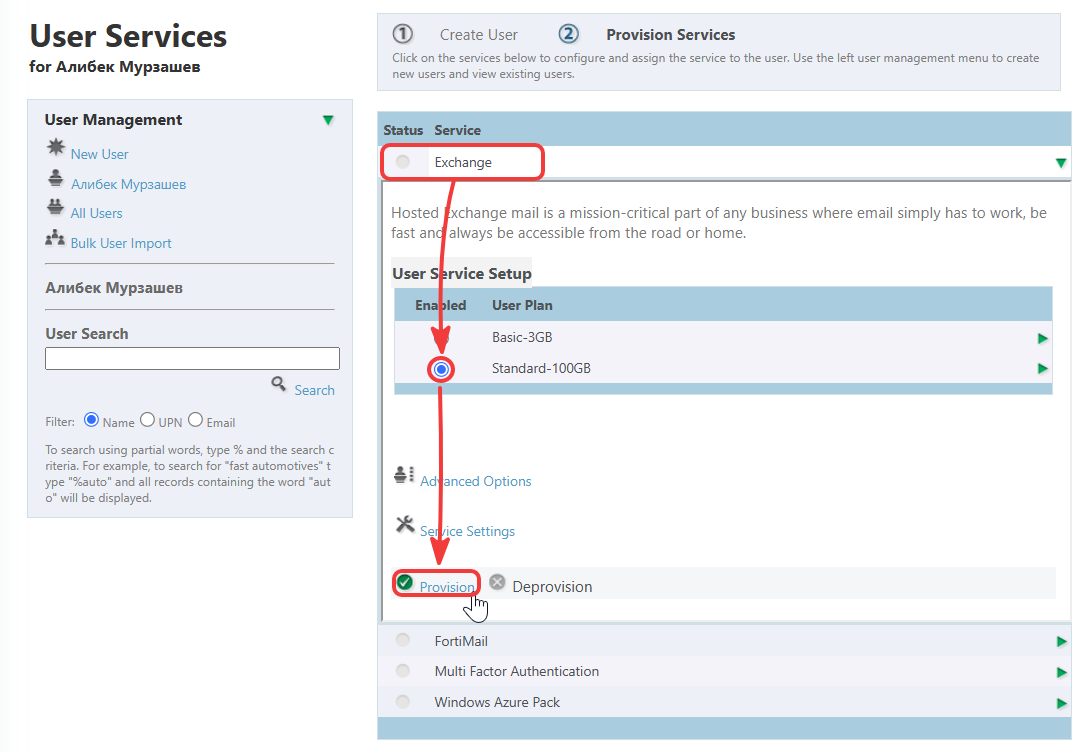
На следующем этапе у вас есть возможность назначить созданному пользователю необходимые сервисы (например, почтовый сервис Exchange).
Нажмите на необходимый сервис, выберите тариф, и нажмите Provision
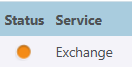
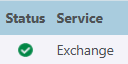
После предоставления сервиса пользователю вам необходимо дождаться окончания процедуры (Status окрасится с оранжевого в зеленый)
Предоставление необходимых услуг: альтернативный метод
Если по какой-либо причине был пропущен шаг назначения сервиса при создании пользователя, вы всегда можете перейти в меню Users, раскрыть меню действий нажав на зеленую стрелку напротив учетной записи и перейти в меню Services

В открывшемся окне, необходимо выбрать, какие сервисы будут доступны пользователю. Нажмите на строку с сервисом который необходимо предоставить пользователю.
При нажатии на строку Exchange открывается окно, где необходимо выбрать тарифный план для пользователя, нажать Provision.

Удаление пользователя
Для удаления пользователя и его данных:
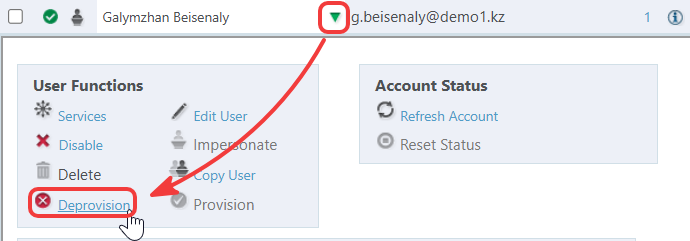
- Нажмите на пользователя
- Нажмите Deprovision
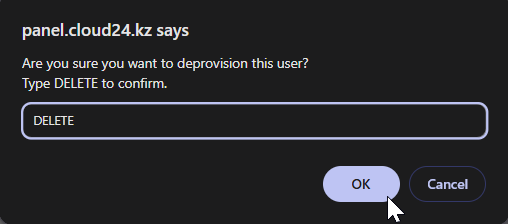
- Наберите вручную DELETE в всплывающем окне чтобы подтвердить.
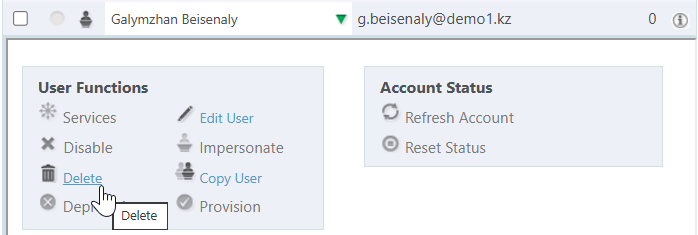
- После окончания загрузки, статус окрасится в белый цвет. На данном этапе существующие данные уже удалены, и доступов пользователь больше не имеет, также пользователь больше не тарифицируется.
Если пользователю понадобится повторно выдать сервис, нажмите Provision, дождитесь загрузки и предоставьте необходимую услугу через Services (это не восстанавливает удаленные данные).
Чтобы удалить пользователя со списка, нажмите кнопку Delete. Кнопка становится доступна только после нажатия на Deprovision.
Отключение и включение пользователя
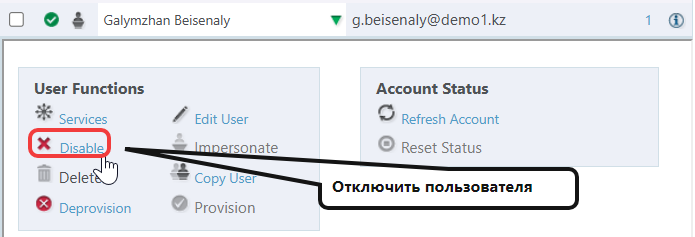
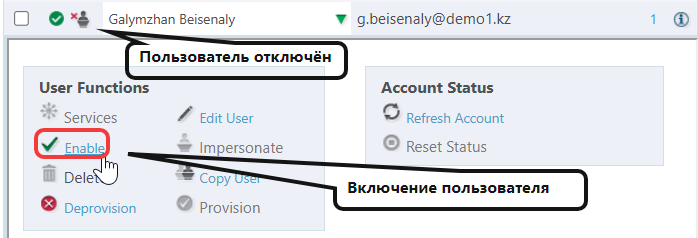
Чтобы отключить учетную запись пользователя, не удаляя текущие данные, вы можете воспользоваться кнопкой Disable.
Отключенный пользователь продолжает тарифицироваться, но теряет доступ к своим сервисам.
Чтобы включить учетную запись обратно, нажмите Enable.
Выбор нескольких пользователей
Чтобы выбрать несколько пользователей одновременно, нажмите на Multi User Selection. В данном разделе вам будут доступны все функции панели Atria, а именно:
- Select All Users - выбрать всех в списке
- Clear All Users - очистить всех в списке
- Services - сервисы (предоставление сервиса)
- Provision - активировать
- Disable - отключить
- Deprovision - деактивировать (удаление сервиса, а также его данных в рамках УЗ)
- Enable - включить
- Delete - удалить
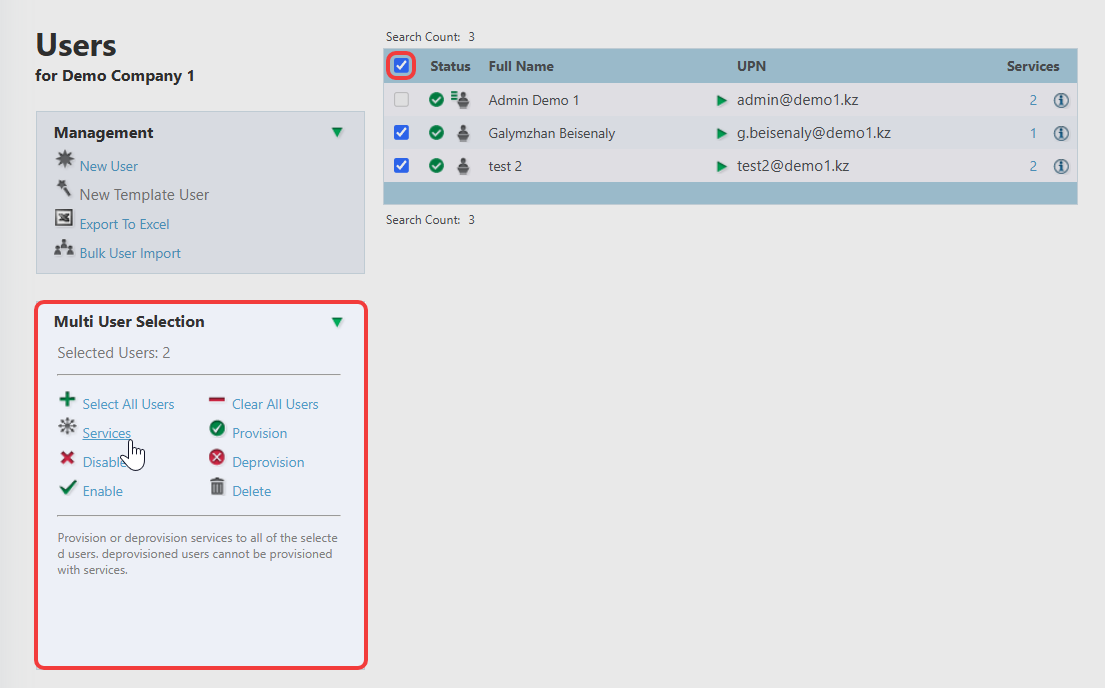
Выберите необходимых пользователей выделив их галочкой, затем выберите необходимую функцию.