Импорт, экспорт PST
Импорт, экспорт PST
Введение
Импорт/экспорт PST файлов — это важная функция CloudPortal Service Manager, предназначенная для управления данными почтовых ящиков пользователей.
Для чего это может понадобиться:
- Миграция данных:
- Перенос данных почтовых ящиков пользователей между различными почтовыми серверами или системами.
- При переходе на новый почтовый сервер, импорт PST файлов позволяет легко перенести все существующие сообщения, календари и контакты.
- Миграция данных между почтовыми ящиками, например, при увольнении сотрудника и передаче его данных другому сотруднику.
2. Архивация данных:
- Архивирование почтовых данных в соответствии с политикой компании по хранению почты уволенных сотрудников.
- Экспорт PST файлов позволяет сохранить важные данные в безопасном месте для дальнейшего использования или для соблюдения требований к хранению информации.
3. Управление учетными записями пользователей:
- Удаление учетных записей уволенных сотрудников с сохранением их данных для дальнейшего использования или архивирования.
- Импорт ранее сохраненных PST файлов позволяет передать данные новому пользователю или сохранить их в архиве.
Использование функции импорта/экспорта PST файлов в CloudPortal Service Manager упрощает управление почтовыми данными, обеспечивая безопасность, доступность и соответствие корпоративным политикам по хранению и управлению почтовыми данными.
Импорт PST файлов в облако Cloud24
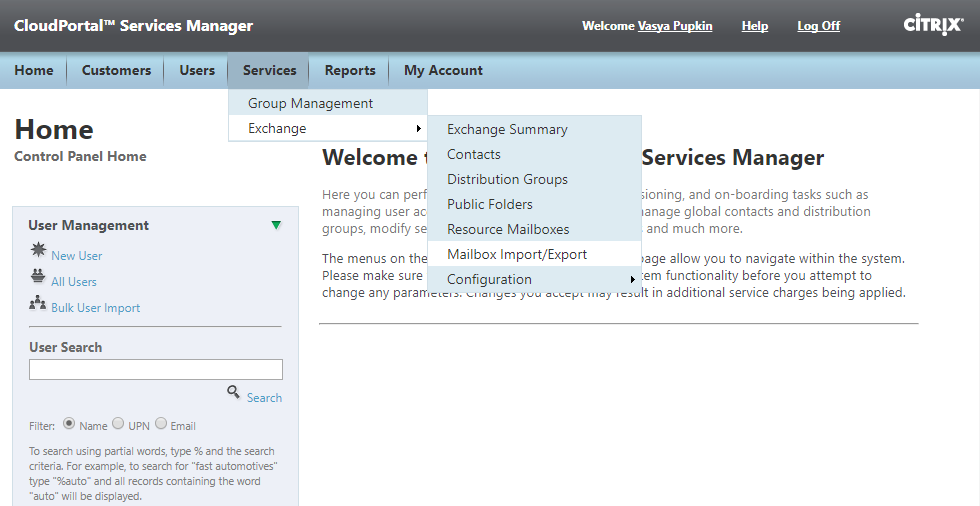
Чтобы импортировать PST файл в облако необходимо перейти Services > Exchange > Mailbox Import/Export
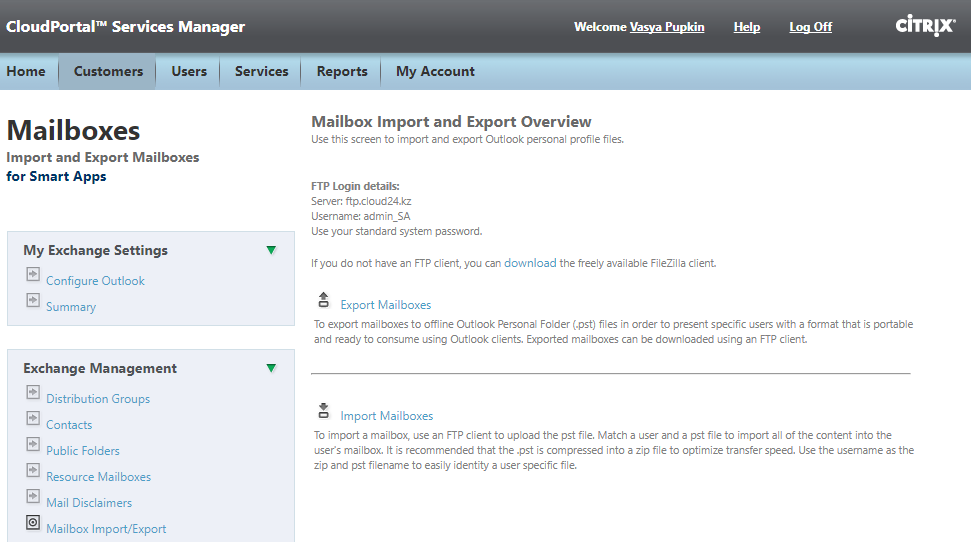
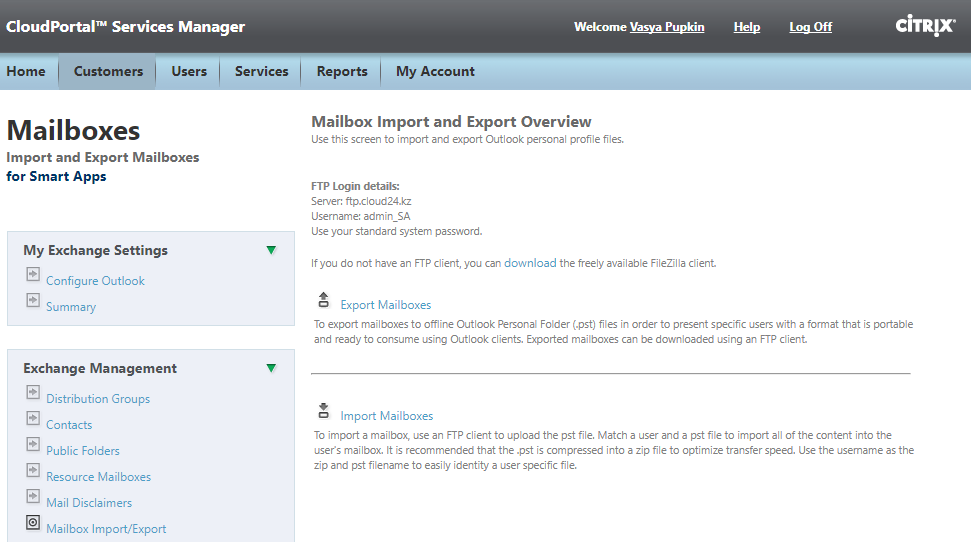
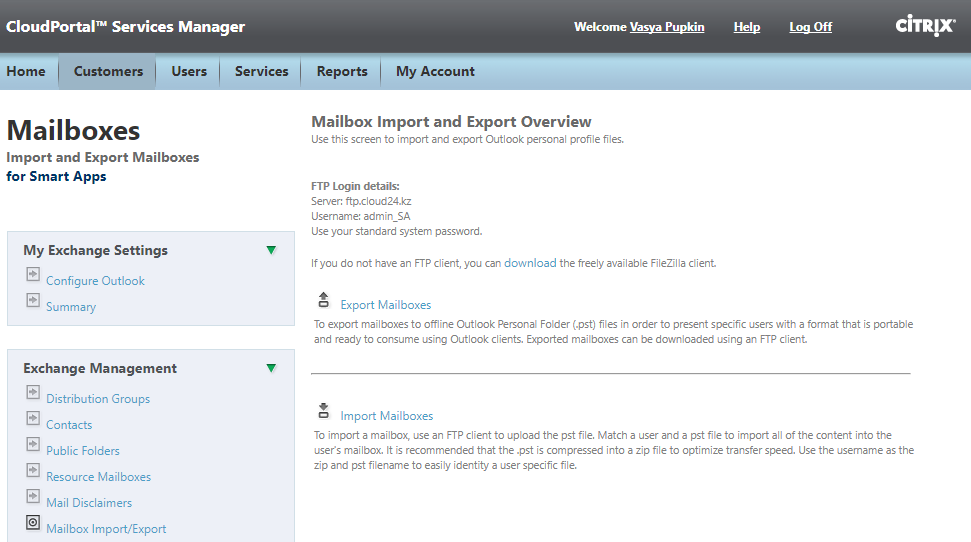
В открывшемся окне отобразятся данные для подключения к FTP серверу FTP Login details, куда будет загружаться PST файл
Теперь необходимо зайти на FTP сервер. Для этого запускаем Windows Explorer и вводим в адресной строке адрес FTP сервера ftp.cloud24.kz
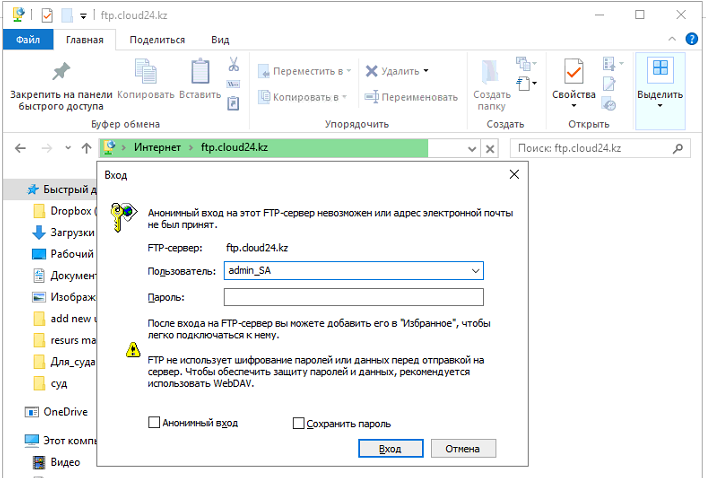
В поле Пользователь вводим admin_SA как указано на предыдущем слайде. В поле Пароль вводим пароль от своей учетной записи в облаке Cloud24. После успешной авторизации открывается FTP сервер где можно увидеть 2 папки MailboxExport и MailboxImport
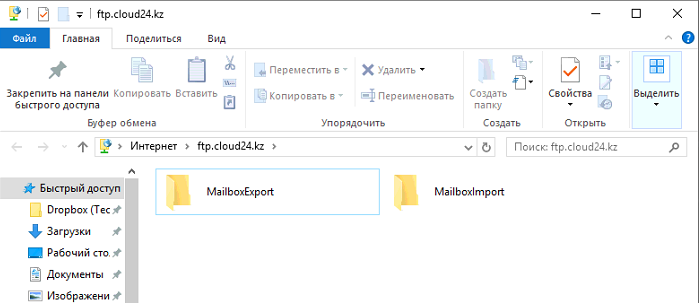
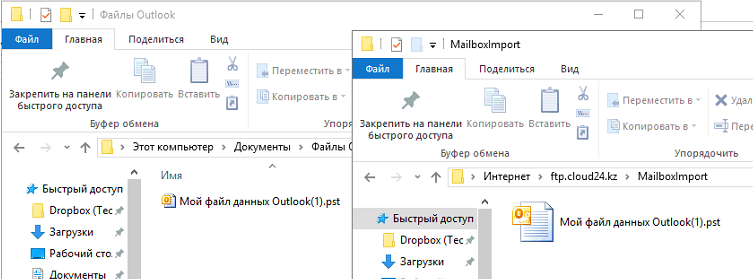
В данном случае мы хотим импортировать файл PST, переходим в папку MailboxImport. Затем открываем директорию с PST файлом, который необходимо импортировать в облако. По умолчанию это C:\Users\User\Documents\Файлы Outlook (этот путь зависит от версии операционной системы, установленной на Вашем компьютере).
Копируем файл и вставляем в окно FTP сервера. Файл копируется.
Если размер PST файла большой, 1Гб и выше, рекомендуется использовать FTP клиент. Ссылку можно найти на странице ниже, ищем надпись If you do not have an FTP client, you can download the freely available FileZilla client. Нажимаем download скачиваем и устанавливаем клиент. Загружаем PST файл на FTP сервер с помощью FTP клиента.
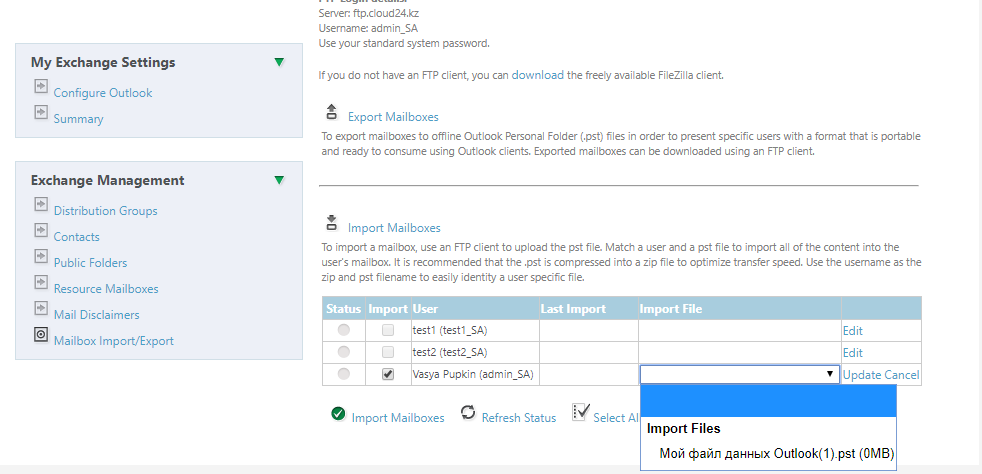
Теперь нажимаем Import Mailboxes, отобразится список доступных в облаке cloud24 почтовых ящиков. Напротив нужного ящика, куда мы хотим импортировать PST файл, в крайнем правом столбце нажимаем Edit. В столбце Import File нажимаем стрелочку вниз, где видим наш только что загруженный на FTP сервер, PST файл. Выбираем файл нажимаем Update
Экспорт PST файлов в облако Cloud24
Для экспорта почтового ящика из облака Cloud24 в PST файл необходимо перейти Services > Exchange > Mailbox Import/Export
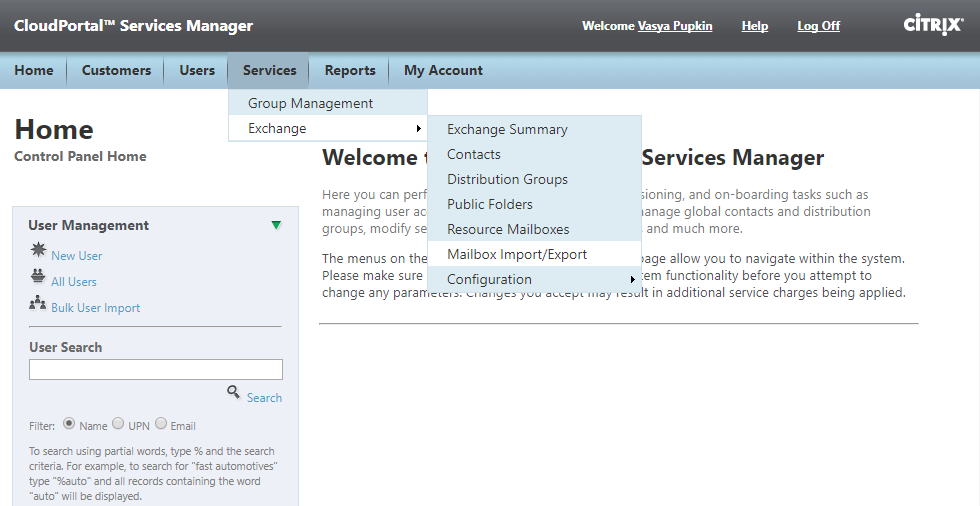
В открывшемся окне отобразится ссылка Export Mailboxes, а так же данные для подключения к FTP серверу FTP Login details.
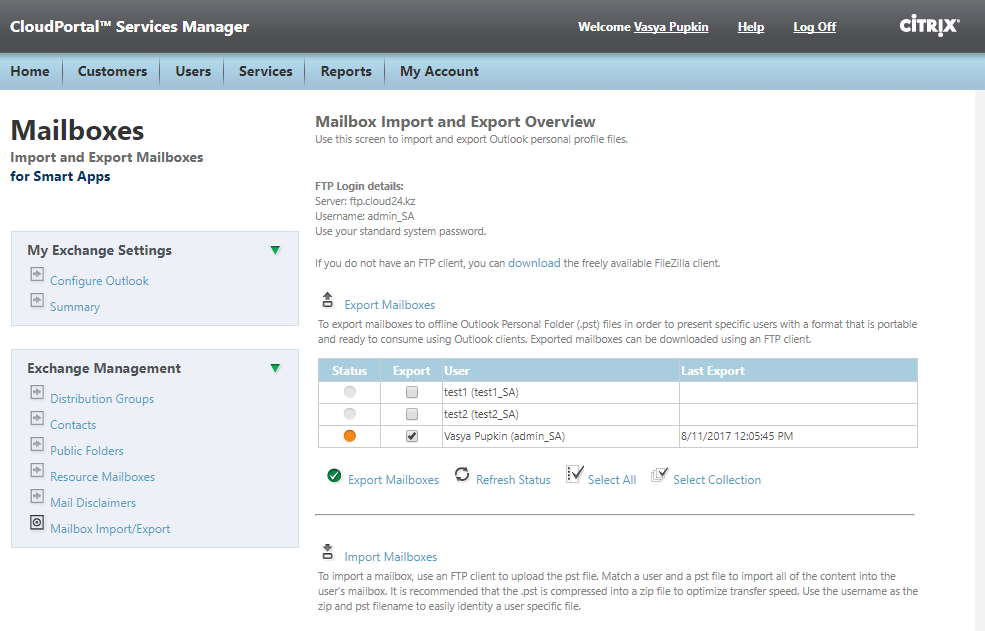
Нажимаем Export Mailboxes, откроется список доступных mailbox. В столбце экспорт отметить галочкой ящики которые необходимо выгрузить, нажать Export Mailboxes

После этого в столбце Last Export появиться информация о дате и времени последней выгрузки ящика.
Теперь необходимо зайти на FTP сервер. Для этого запускаем Windows Explorer и вводим в адресной строке адрес FTP сервера ftp.cloud24.kz
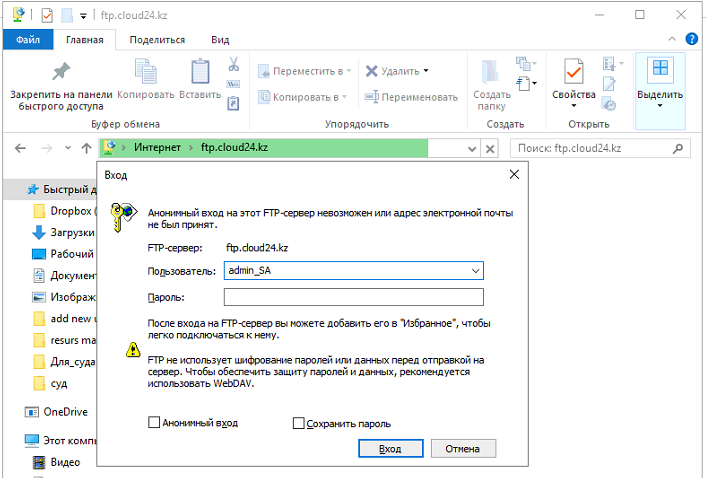
В поле Пользователь вводим admin_SA как указано на предыдущем слайде. В поле Пароль вводим пароль от своей учетной записи в облаке Cloud24. После успешной авторизации открывается FTP сервер где можно увидеть 2 папки MailboxExport и MailboxImport
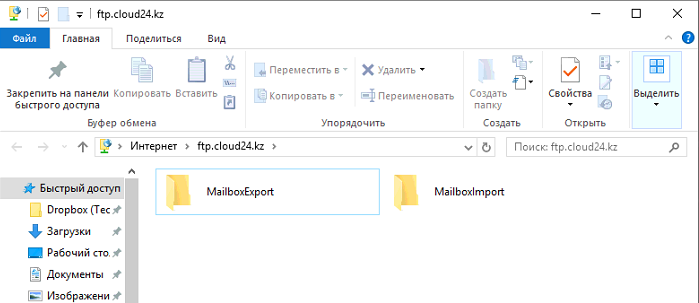
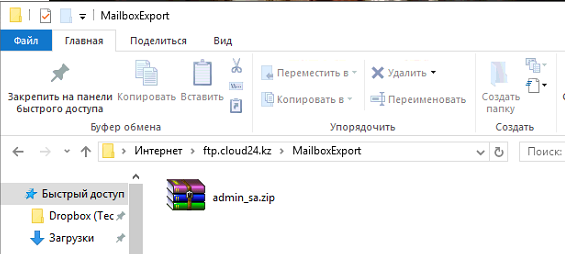
Заходим в папку MailboxExport, где находится наш только что выгруженный mailbox в ZIP архиве. Копируем файл на локальный диск компьютера, разархивируем, подключаем в Outlook.