Руководство администратора
Руководство администратора
Администрирование NextCloud
Основное адмнистрирование NextCloud проводится через панель администрирования Atria.
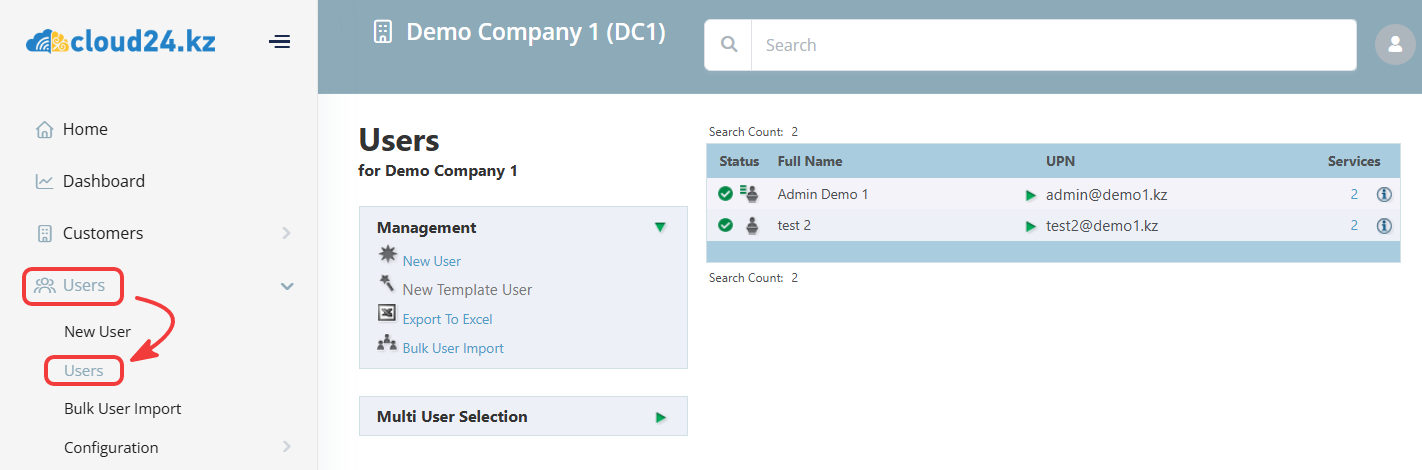
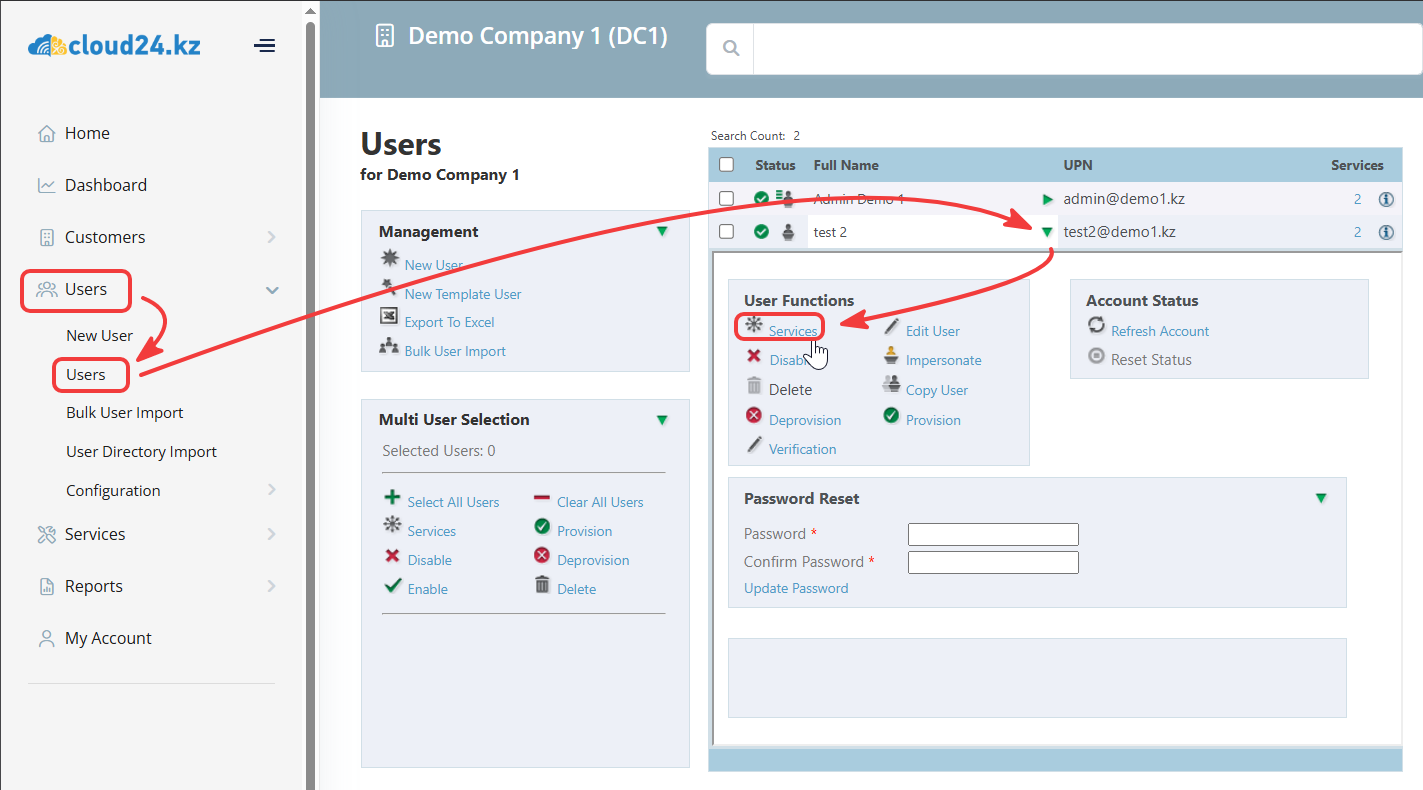
Для управления NextCloud используйте учетную запись администратора и перейдите в раздел Users
1. Пользователи
1.1 Создание пользователя
В меню Users, нажмите кнопку New User.
В меню создания нового пользователя в поле UPN придумайте логин, под которым будет производится вход в NextСloud.
В поле First Name введите имя, в поле Last Name введите фамилию.
В поле Password впишите пароль для аутентификации пользователя. Пароль должен отвечать следующим требованиям:
- содержать не менее 8 символов
- содержать цифры и буквы верхнего и нижнего регистра
- содержать спец-символ (как !)
- не содержать символы, находящиеся в одном ряду, например Qwerty123456
Для применения настроек нажмите кнопку Provision чтобы создать пользователя.
1.1.1 Выдача сервиса NextCloud пользователю
Чтобы новый пользователь мог начать использовать NextCloud, необходимо выдать сервис NextCloud Files. В разделе Services, выберите тариф NextCloud Files и нажмите Provision. Доступ готов.
1.2 Смена пароля пользователя
Чтобы сменить пароль пользователя, нажмите на пользователя, в поле Password Reset введите новый пароль. Нажмите Update Password чтобы сменить пароль.
1.3 Отключение пользователя
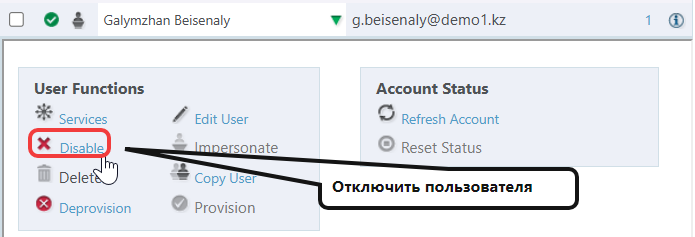
Чтобы заблокировать доступ к учетной записи, но при этом сохранить существующие данные, нажмите Disable.
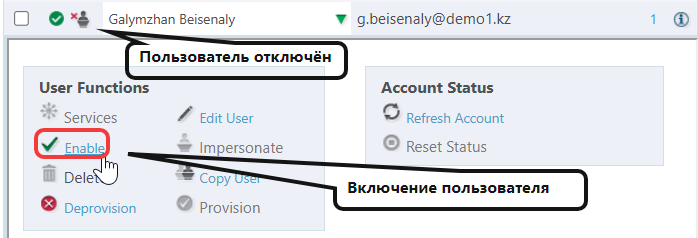
Чтобы включить пользователя обратно, нажмите Enable.
1.4 Удаление пользователя
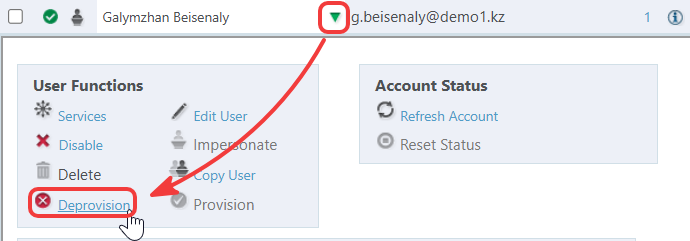
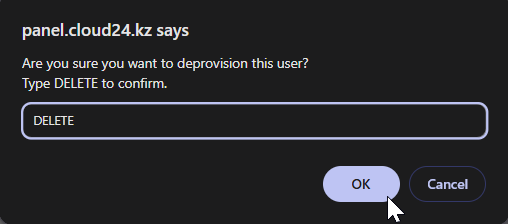
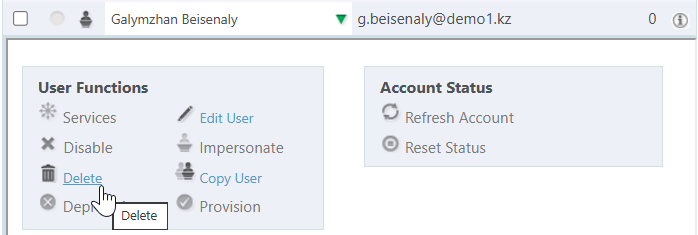
Чтобы удалить учетную запись NextCloud и всё её содержимое, сначала нажмите Deprovision, подтвердите действие введя DELETE, дождитесь пока статус пользователя перейдет в белый цвет. При необходимости вы можете удалить учетную запись со списка нажав кнопку Delete.