

Virtual Network
Virtual Network
VDC Network
Сети организации позволяют vApp взаимодействовать друг с другом или с внешними сетями за пределами организации. Вновь созданная организация VDC не имеет доступных сетей. Администратор организации может создавать и управлять сетями организации.
Просмотр доступных сетей организации
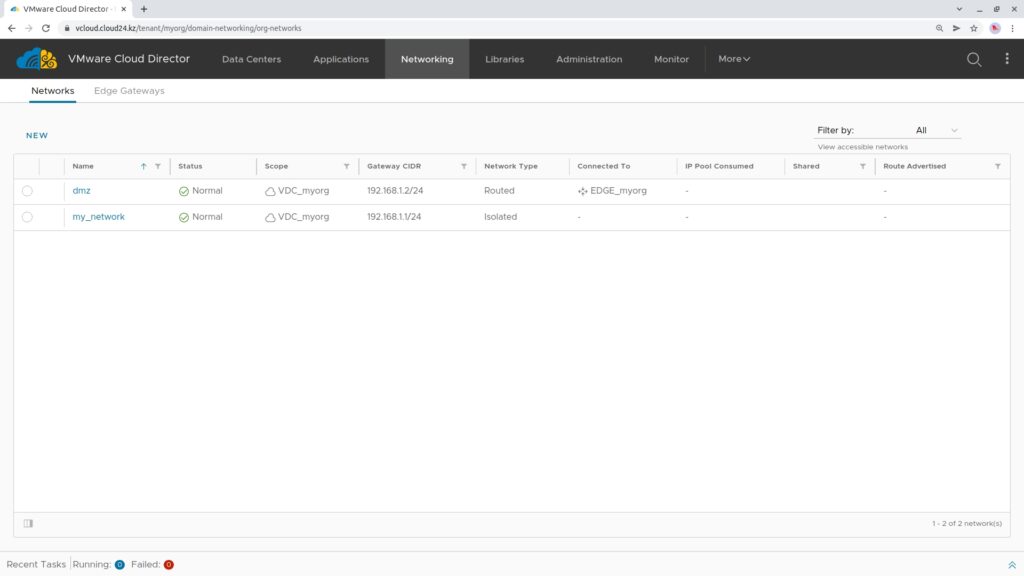
Для просмотра доступных сетей организации на верхней панели навигации щелкните Networking.
В открывшейся вкладке вы увидите список доступных сетей, которые можно фильтровать по различным критериям. Также вы можете добавить сеть организации, редактировать или удалять имеющиеся сети.
Добавление изолированной сети
Вы можете добавить изолированную сеть организации, которая доступна только этой организации. Эта сеть не обеспечивает подключения к виртуальным машинам за пределами этой организации.
Для создания изолированной сети:
- На верхней панели навигации щелкните Networking.
- В открывшейся вкладке Networks, нажмите New. Откроется окно создания сети организации.
- На странице Scope выберите ЦОД организации.
- На странице Network Type выберите тип сети Isolated.
- На странице General введите имя сети и CIDR шлюза. Используйте формат network_gateway_IP_address/subnet_prefix_length, например 192.167.1.1/24.
- (Необязательно) На странице Static IP Pools добавьте пулы статических IP-адресов для сети, чтобы зарезервировать один или несколько IP-адресов для назначения виртуальным машинам, которым требуются статические IP-адреса.
- (Необязательно) На странице DNS настройте параметры DNS.
- На странице Ready to Complete нажмите Finish
Добавление маршрутизируемой сети
Для управления доступом к внешней сети вы можете добавить маршрутизируемую сеть организации. Администраторы организации могут настроить преобразование сетевых адресов (NAT) и параметры брандмауэра, чтобы сделать определенные виртуальные машины доступными из внешней сети.
Вы можете добавить сочетание изолированных и маршрутизируемых корпоративных сетей VDC для удовлетворения потребностей вашей организации. Например, вы можете изолировать сеть, содержащую конфиденциальную информацию, и создать отдельную сеть, связанную с пограничным шлюзом и подключенную к Интернету.
Для создания изолированной сети:
- На верхней панели навигации щелкните Networking.
- В открывшейся вкладке Networks, нажмите New. Откроется окно создания сети организации.
- На странице Scope выберите ЦОД организации.
- На странице Network Type выберите тип сети Routed.
- На странице Edge Connection выберите шлюз.
- На странице General введите имя сети и CIDR шлюза. Используйте формат network_gateway_IP_address/subnet_prefix_length, например 192.167.1.1/24.
- (Необязательно) На странице Static IP Pools добавьте пулы статических IP-адресов для сети, чтобы зарезервировать один или несколько IP-адресов для назначения виртуальным машинам, которым требуются статические IP-адреса.
- (Необязательно) На странице DNS настройте параметры DNS.
- На странице Ready to Complete нажмите Finish
Сети vAPP
Виртуальные машины в vApp могут подключаться к сетям vApp (изолированным или маршрутизируемым) и к сетям VDC организации. Вы можете добавлять сети разных типов в vApp для решения нескольких сетевых сценариев.
Виртуальные машины в vApp могут подключаться к сетям, доступным в vApp. Если вы хотите подключить виртуальную машину к другой сети, вы должны сначала добавить ее в vApp.
Просмотр диаграммы сетей vApp
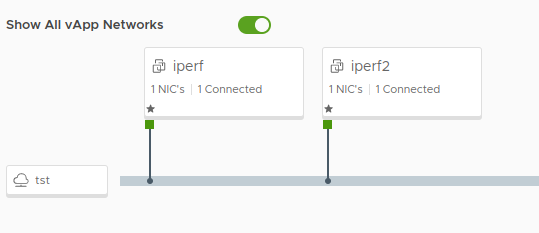
Диаграмма сети vApp обеспечивает графическое представление виртуальных машин и сетей в vApp.
- На экране Virtual Data Center выберите карточку виртуального центра обработки данных.
- На левой панели выберите vApps.
- В карточке выбранного vApp нажмите Details.
- Перейдите на вкладку Networks Diagram.
Отобразится диаграмма, показывающая, как виртуальные машины подключены к сетям. Знак звездочки обозначает первичную сетевую карту. Если сетевая карта подключена, ее цвет зеленый, если сетевая карта не подключена, ее цвет белый.
Добавление сети в vApp
Вы можете добавить сеть в vApp, чтобы сделать сеть доступной для виртуальных машин в vApp. Вы можете добавить сеть vApp или сеть VDC организации в vApp.
- На экране Virtual Data Center щелкните карточку VDC, а затем на левой панели выберите vApps.
- На карточке выбранного vApp нажмите Actions и выберите Add > Add Network.
- Выберите тип сети для добавления.
- (Для Organization VDC Network) Выберите сеть виртуального центра обработки данных организации из списка доступных сетей.
- (Для vApp Network) Заполните поля.
- Нажмите Add.
В результате сеть будет добавлена в vApp.
Firewall
Для управления входящим и исходящим сетевым трафиком вы создаете правила брандмауэра.
- Нажмите Networking на верхней панели навигации, а затем нажмите вкладку Edge Gateways.
- Нажмите на имя шлюза.
- Выберите вкладку Firewall.
- Нажмите Edit Rules.
- Нажмите NEW ON TOP. Новое правило будет добавлено перед выделенным правилом.
- Настройте правило:
- Введите имя;
- переключателем State включите или выключите правило;
- [опционально] в поле Applications укажите профили портов;
- в поле Source выберите группы безопасности или включите переключатель Any Source;
- в поле Destination выберите группы безопасности или включите переключатель Any Destination;
- в поле Action выберите Accept для разрешения трафика, Drop для блокировки трафика без уведомления клиента, Reject для блокировки трафика с уведомлением клиента;
- в поле IP Protocol выберите IPv4 или IPv6;
- включите переключатель Enable logging для включения ведения журнала.
- Нажмите Save.
После создания правил брандмауэра они отображаются в списке. Вы можете перемещать правила вверх, вниз, редактировать или удалять правила по мере необходимости.