

Виртуальные сети
Виртуальные сети
Введение
Виртуальные сети играют ключевую роль в работе виртуальных серверов, обеспечивая связь между виртуальными машинами (ВМ), а также с внешними сетями и интернетом.
Что Такое Виртуальная Сеть?
Виртуальная сеть в Hyper-V — это программная реализация сетевой инфраструктуры, позволяющая виртуальным машинам обмениваться данными друг с другом и с физической сетью. Она включает в себя виртуальные сетевые адаптеры, коммутаторы и другие компоненты, аналогичные физическим сетям.
Назначение Виртуальной Сети
- Связь между виртуальными машинами (ВМ):
- ВМ могут обмениваться данными в рамках одной виртуальной сети, что важно для многослойных приложений и кластеров.
- Доступ к интернету:
- При необходимости можно включить доступ в интернет для загрузки обновлений и взаимодействия с внешними сервисами.
- Удалённый доступ и управление:
- Виртуальная сеть позволяет администраторам удалённо управлять ВМ и собирать данные о их состоянии и производительности.
- Пользователи могут подключаться к приложениям на сервере или получать доступ к веб-ресурсам, размещённым на ВМ.
Последствия Отсутствия Виртуальной Сети
- Отсутствие связи с другими ВМ и физическими устройствами:
- ВМ будет изолирована и не сможет взаимодействовать с другими машинами и сетями.
- Невозможность доступа к интернету:
- ВМ не сможет загружать обновления и взаимодействовать с внешними сервисами.
- Ограниченные возможности управления, мониторинга и подключения пользователей:
- Удалённое управление и мониторинг станут затруднительными или невозможными.
- Пользователи не смогут подключаться к приложениям на сервере или получать доступ к веб-ресурсам.
Интерфейс управления и мониторинга виртуальной сети
В интерфейсе управления и мониторинга виртуальной сети доступны следующие вкладки:
- Панель мониторинга: для наблюдения за состоянием сети.
- Правила: для настройки и управления сетевыми правилами.
- VPN типа «Сеть-Сеть»: для настройки VPN-соединений между сетями.
- Настроить: для изменения и настройки параметров сети.
Далее рассмотрим их подробнее
Вкладка «ПАНЕЛЬ МОНИТОРИНГА»
На этой вкладке доступна следующая информация:
- Область «виртуальные машины»: Здесь отображается список всех виртуальных машин в сети с указанием их имен, ролей и IP-адресов. Это позволяет быстро получить представление о состоянии и расположении всех виртуальных машин в сети.
- Область «сводка»: В правой части страницы отображается сводка, включающая:
- Состояние: общее состояние сети.
- Внешний IP-адрес: IP-адрес, используемый для доступа извне.
- IP-адрес шлюза: IP-адрес шлюза (если указан).
- Код виртуальной сети: уникальный идентификатор виртуальной сети.
- Название подписки: название текущей подписки.
- Код подписки: уникальный идентификатор подписки.
Вкладка «ПРАВИЛА»
На этой вкладке отображаются правила NAT. Доступна следующая информация:
- Имя: название правила.
- Протокол: используемый протокол (например, TCP).
- Внешний IP-адрес: IP-адрес, используемый для внешнего доступа.
- Исходный порт: порт, используемый для внешнего доступа.
- Частный IP-адрес: IP-адрес, используемый внутри сети.
- Конечный порт: порт, используемый внутри сети.
Вкладка «VPN ТИПА ‘СЕТЬ-СЕТЬ'»
На этой вкладке отображаются текущие настройки и состояние VPN типа «сеть-сеть». Доступна следующая информация:
- Область «VPN-соединения»: Здесь отображается список всех настроенных VPN-соединений типа «сеть-сеть». Для каждого соединения указаны:
- Имя: название VPN-соединения.
- Состояние: текущее состояние соединения (например, включено или выключено).
- Адресное пространство: диапазон IP-адресов, используемых в VPN-сети.
- Адрес VPN-шлюза: IP-адрес VPN-шлюза.
- Полоса пропускания (входящая/исходящая): скорость передачи данных для входящего и исходящего трафика.
Меню 'Действия' в нижней части экрана
В нижней части экрана расположены кнопки для управления VPN-соединениями. Каждая из них выполняет определенное действие:
- Создать VPN: Открывает мастер создания нового VPN-соединения типа «сеть-сеть».
- Установить ключ: Позволяет установить новый ключ для существующего VPN-соединения, обеспечивая безопасность связи.
- Правка: Позволяет редактировать настройки текущего VPN-соединения.
- Удалить: Удаляет выбранное VPN-соединение.
- Отключить: Отключает текущее VPN-соединение.
Вкладка «НАСТРОИТЬ»:
- Адресное пространство: Отображает текущие настройки адресного пространства, включая начальный IP-адрес, CIDR, и диапазон используемых адресов. Кнопка «Добавить Адресное пространство» позволяет добавить новое Адресное пространствов сеть.
- DNS-серверы: Позволяет указать DNS-серверы, используемые в сети.
- Преобразование сетевых адресов (NAT): Включает прямой доступ к Интернету с помощью NAT.
- Шлюз: Включает использование шлюза и позволяет указать подсеть шлюза.
- Протокол BGP: Включает использование BGP для автоматического распределения адресного пространства.
Создание сети
Настраиваемое создание сети (рекомендуемый тип настройки)
Для создания настраиваемой виртуальной сети следуйте этим шагам:
- Перейдите в панель команд «Создать».
- Перейдите на вкладку «Виртуальная сеть» и нажмите «Настраиваемое создание».
- В меню «Создать виртуальную сеть»:
- Вкладка «Сведения о виртуальной сети»:
- В поле «Имя» введите название сети и нажмите стрелку «Далее».
- Важно: Имя должно содержать только латиницу, цифры, дефис ( — ) и нижнее подчеркивание ( _ ). Например, «my_network_01».
- Выбор имени:
- Выберите осмысленное имя для сети, чтобы в будущем не путаться. Например, используйте названия, которые указывают на назначение сети или ее местоположение, такие как «office_network» или «projectA_vnet», а не просто «net» или «network».
- Вкладка «DNS-серверы и подключение» (этот параметр не обязателен):
- Введите IP-адрес DNS-сервера. Это поле не обязательно: Можно оставить его пустым, но тогда могут быть проблемы с доступом к интернету.
- Общедоступные DNS-серверы:
- Google DNS: 8.8.8.8, 8.8.4.4
- Cloudflare DNS: 1.1.1.1, 1.0.0.1
- Собственные DNS-серверы: Вы можете использовать IP-адреса ваших собственных DNS-серверов, если они у вас есть.
- Установите галочку напротив «Включить прямой доступ к Интернету с помощью NAT». Если галочку не поставить, интернета не будет.
- Нажмите стрелку «Далее».
- Вкладка «Адресное пространство»:
- Адресное пространство:
- Вы можете оставить все по умолчанию или изменить начальный IP-адрес. В соответствии с этим изменится Адресное пространство. Начальный IP-адрес должен быть из диапазона частных адресов (например, 10.0.0.0, 172.16.0.0, 192.168.0.0).
- CIDR (Число адресов):
- CIDR (Classless Inter-Domain Routing) обозначается числом через косую черту (например, /24) и определяет количество доступных IP-адресов.
- Диапазон используемых адресов изменится в зависимости от CIDR (Число адресов) и начинается с начального IP-адреса + 2:
- Например, если начальный IP-адрес 10.0.0.0:
- /24: Диапазон будет от 10.0.0.2 до 10.0.0.255 (254 доступных IP-адреса).
- /16: Диапазон будет от 10.0.0.2 до 10.0.255.255 (65,534 доступных IP-адресов).
- /12: Диапазон будет от 10.0.0.2 до 10.15.255.255 (1,048,574 доступных IP-адресов).
- /8: Диапазон будет от 10.0.0.2 до 10.255.255.255 (16,777,214 доступных IP-адресов).
- Например, если начальный IP-адрес 10.0.0.0:
- Вы можете добавить Адресное пространство, нажав на «Добавить Адресное пространство», и настроить его аналогично вышеописанным шагам.
- Нажмите галочку для применения настроек.
- Адресное пространство:
- Вкладка «Сведения о виртуальной сети»:
Таким образом, вы сможете легко создать и настроить виртуальную сеть, даже если у вас нет глубоких технических знаний.
Быстрое создание сети
Следуя данной инструкции, вы сможете быстро создать виртуальную сеть:
- Перейдите в панель команд «Создать».
- В меню «Создать» выберите «Виртуальная сеть».
- Выберите «Быстрое создание».
- В поле «Имя» введите название вашей сети. Имя должно содержать только латиницу, цифры, дефис ( — ) и нижнее подчеркивание ( _ ). Например, «my_network_01».Важно: Выберите осмысленное имя для сети, чтобы в будущем не путаться. Например, используйте названия, которые указывают на назначение сети или её местоположение, такие как «office_network» или «projectA_vnet», а не просто «net» или «network».
- В разделе «Адресное пространство» выберите начальный IP-адрес и максимальное число IP-адресов (CIDR).
- Адресное пространство:
- Вы можете оставить предложенное Адресное пространство или изменить начальный IP-адрес. Начальный IP-адрес должен быть из диапазона частных адресов (например, 10.0.0.0, 172.16.0.0, 192.168.0.0).
- Диапазон используемых адресов всегда начинается с начального IP-адреса + 2. Например, если начальный IP-адрес 10.0.0.0, то диапазон будет начинаться с 10.0.0.2.
- Под полем «Адресное пространство» будет отображаться строка с начальным и конечным IP-адресами в выбранном диапазоне. Например, «[10.0.0.2 — 10.0.0.254]».
- CIDR (Число адресов):
- Выберите значение CIDR, которое определяет количество доступных IP-адресов.
- Примеры:
- /24: Диапазон будет от 10.0.0.2 до 10.0.0.254 (253 доступных IP-адреса).
- /16: Диапазон будет от 10.0.0.2 до 10.0.255.254 (65,533 доступных IP-адресов).
- /12: Диапазон будет от 10.0.0.2 до 10.15.255.254 (1,048,573 доступных IP-адресов).
- /8: Диапазон будет от 10.0.0.2 до 10.255.255.254 (16,777,213 доступных IP-адресов).
- Адресное пространство:
- Нажмите «Создать сеть» для завершения процесса.
После выполнения этих шагов ваша виртуальная сеть будет создана и готова к использованию
Настройка Виртуальной сети
Вкладка «Настроить» позволяет управлять параметрами виртуальной сети, такими как Адресное пространство, DNS-серверы, преобразование сетевых адресов, шлюзы и протокол BGP.
Адресное пространство
Адресное пространство: Отображает текущие настройки адресного пространства, включая начальный IP-адрес, CIDR и диапазон используемых адресов. Кнопка «Добавить Адресное пространство» позволяет добавить новое Адресное пространство в сеть. Подробнее об этом можно узнать в пункте «Настраиваемое создание сети.
Настройка DNS-серверов
Вы можете добавить DNS-серверы в виртуальную сеть для разрешения имен. Вы можете указать как DNS-сервер внутри этой виртуальной сети, так и внешний DNS-сервер.
Чтобы добавить DNS-сервер в созданную сеть, зайдите в раздел «Сети» главного меню, кликните на стрелку напротив нужной сети и зайдите во вкладку «Настройки». Добавьте DNS-сервер в соответствующее окно. Подробнее об этом можно узнать в пункте «Настраиваемое создание сети«.
Преобразование сетевых адресов (NAT)
Преобразование сетевых адресов: Включение данной опции позволяет осуществлять прямой доступ к интернету через NAT.
Шлюз
Шлюз: Включение данной опции позволяет настроить шлюз для виртуальной сети. Поле «Подсеть шлюза» используется для указания подсети шлюза.
Настройка BGP
Выберите протокол BGP для автоматической маршрутизации трафика в другие сети по VPN-подключению типа «сеть-сеть». Укажите номер автономной системы (ASN), который уникально определяет каждую сеть в среде. Этот номер может быть назначен IANA для доступа к общедоступной сети. Для каждого однорангового узла BGP введите IP-адрес BGP-устройства и его ASN.
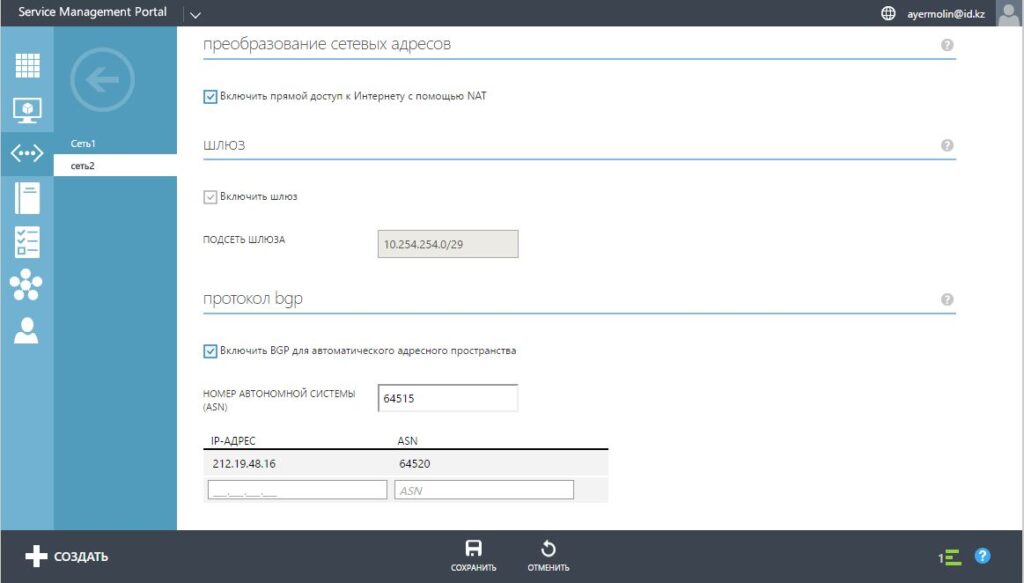
Настройка NAT и прямого подключения к Интернет
Включить прямой доступ к Интернету с помощью NAT
Для подключения виртуальной сети к общедоступной сети Интернет перейдите во вкладку Настроить, в пункте Преобразование сетевых адресов активируйте Включить прямой доступ к Интернету с помощью NAT. Это позволит напрямую подключиться к Интернету через шлюз поставщика услуг. Для применения настроек нажмите Сохранить.
Создание правил NAT
Для создания правил NAT перейдите во вкладку Правила, нажмите кнопку Добавить правило. В появившемся окне Добавление сетевого правила в поле Имя впишите имя для создаваемого правила, из выпадающего списка выберите Внешний IP-адрес, Из выпадающего списка выберите интересующий Протокол, в поле Исходный порт впишите номер порта. Далее при выборе пункта Введите ip-адрес можно вручную указать ip-адрес назначения во внутренней сети в поле Конечный адрес, но удобнее выбрать пункт Выберите конечную виртуальную машину и из выпадающего списка выберите виртуальную машину, к которой присоединена настраиваема виртуальная сеть. В поле Конечный порт впишите номер порта на выбранной виртуальной машине. Для сохранения настроек нажмите галочку.
Например, Вам необходимо пробросить RDP через NAT для Windows сервера, для этого укажите следующие параметры:
- Протокол: TCP
- Исходный порт: 3389 (здесь можно указать стандартный, но рекомендуется использовать отличный от стандартного в качестве одной из мер безопасности)
- Конечный порт: 3389 (здесь указывается порт используемый службой, сервисом либо сервером, установленным на виртуальной машине)
Второй пример, Вам необходимо пробросить SSH через NAT для Linux сервера, для этого укажите следующие параметры
- Протокол: TCP
- Исходный порт: 22 (здесь можно указать стандартный, но рекомендуется использовать отличный от стандартного в качестве одной из мер безопасности)
- Конечный порт: 22 (здесь указывается порт используемый службой, сервисом либо сервером, установленным на виртуальной машине)
Настройка подключения типа Сеть-Сеть
Вы можете создать подключение типа Сеть-Сеть для виртуальной сети. Для этого обязательно включение Шлюза во вкладке Настройки. Перейдите во вкладку VPN типа «Сеть-сеть»
Настройка сети виртуальной машины
Присоединение сети к виртуальной машине
Перейдите во вкладку Настройки виртуальной машины, нажмите Присоединить, выберите Сеть, в меню Присоединить сеть к виртуальной машине в поле Доступные сети из выпадающего списка выберите необходимую сеть, для этого у Вас должна быть создана хотя бы одна Виртуальная сеть. Нажмите галочку для применение настроек. Данную процедуру следует производить при выключенном виртуальном сервере
Отсоединение сети от виртуальной машины
Перейдите во вкладку Настройки виртуальной машины, выберите Сеть, нажмите Отсоединить, на всплывшем уведомлении нажмите Да. Данную процедуру следует производить при выключенном виртуальном сервере.